主窗口
标题栏
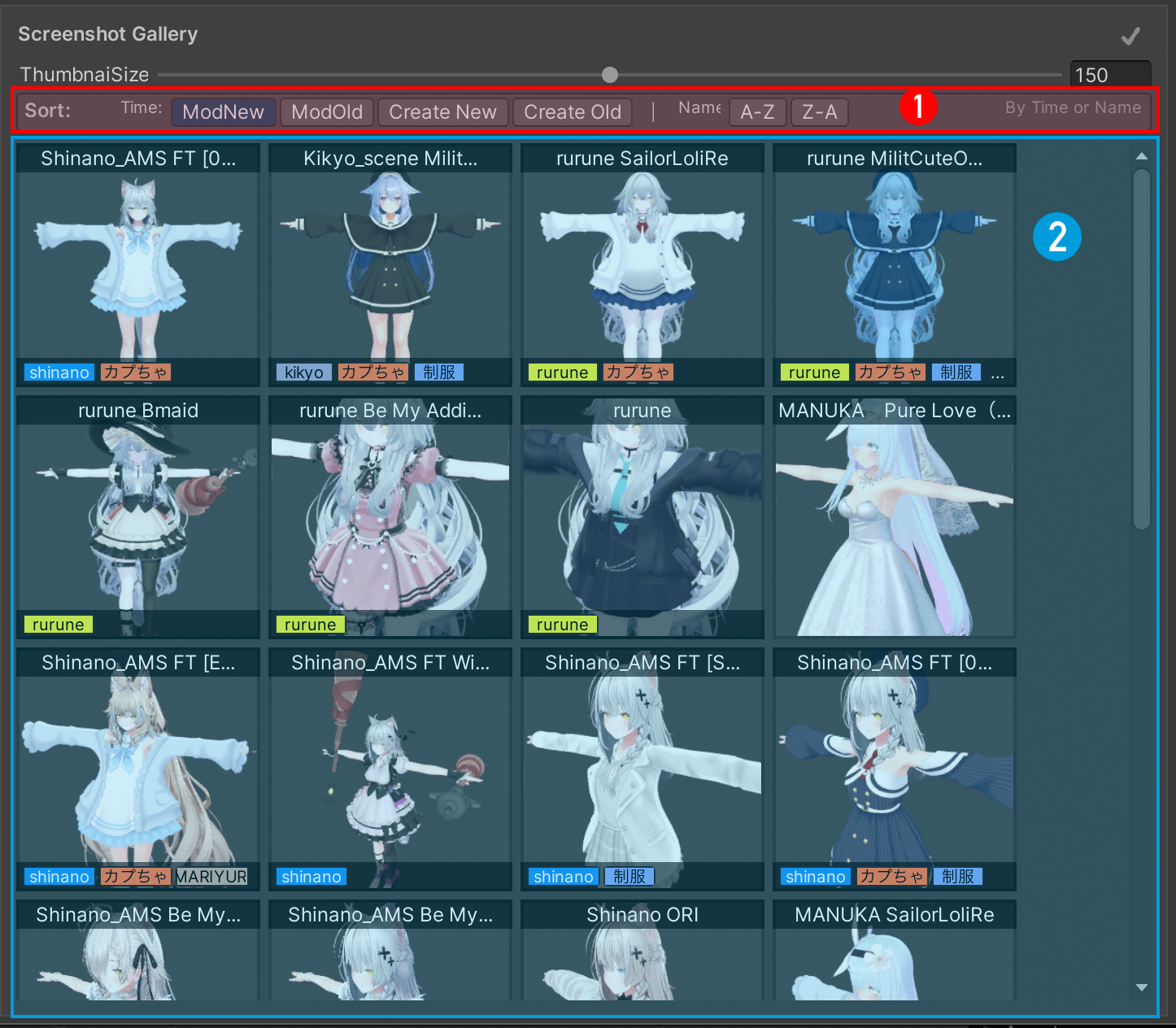
中间区域(截图画廊)
截图画廊中并排显示所有已保存的截图缩略图。
两种缩略图类型:
- 蓝色边框:普通场景截图(0~1个 Avatar 的场景)
- 绿色边框:Avatar 配置截图(场景内有多个 Avatar 时,每个配置单独显示)
① 截图排序功能(按截图时间或名称排序)
排序说明
排序以截图创建/修改时间为基准,暂不支持按 Unity Scene 文件的更新时间排序。
② 截图显示区域
支持双击打开场景
③ 标题栏右侧会显示当前错误状态:
- 🔴 数字(单个人形图标):有场景文件丢失
- 🔴 数字(多个人形图标):有 Avatar 数据异常(仅对当前打开的场景有效)
- ✅:无异常
单个缩略图
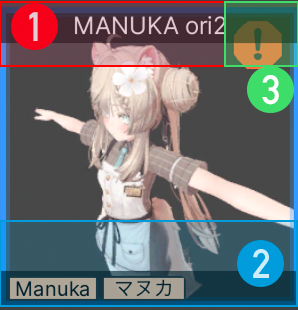
① Scene 的名字(Avatar 配置截图则显示 Avatar 名称)
② 标签显示区域
③ 错误显示
- 红色 ! 图标:文件丢失或 Avatar 数据异常,详情参见 GUID 工具
右键菜单
在缩略图上右键可以快速操作:
- 🚀 打开场景
- 🔄 刷新截图
- 📁 在 Unity 项目窗口中显示
- 📂 在文件浏览器中显示
- 🏷️ 清除所有标签
- ⚠️ 删除截图数据
右侧详细信息
选中一个场景或 Avatar 配置后,右侧面板会显示详细信息。
小按钮
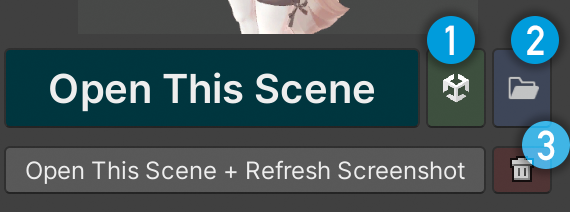
① 在 Unity 项目窗口里定位 scene 文件
② 在系统文件浏览器中打开该文件所在位置
③ 删除截图数据(不可恢复;不会删除 Unity 场景文件本身)
Avatar 配置面板(多 Avatar 功能)
当选中的场景有多个 Avatar 配置时,右侧详情面板下方会出现 Avatar 配置 区域。
- 每行代表一个已保存的 Avatar 显示状态配置
- ★ 单个 Avatar 配置(绿色)
- ◆ 多个 Avatar 同时激活的组合配置(橙色)
- ▶ 按钮:加载此配置,自动恢复对应 Avatar 的显示/隐藏状态
- ✕ 按钮:删除此配置
如何创建 Avatar 配置
在 Hierarchy 中调整好想要的 Avatar 显示状态后,点击工具栏截图按钮即可自动保存为一个新配置。