标签管理器
开启标签管理器
有两种方式可以打开标签管理器:
- 通过主窗口:在左侧标签筛选区域点击 管理标签。
- 通过详情面板:选中场景或 Avatar 配置,在右侧标签区域点击 管理标签。
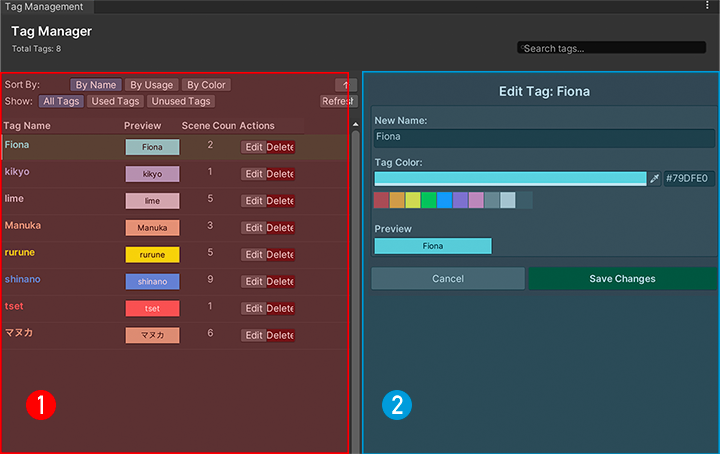
界面布局
标签管理器分为左右两栏:
- ① 标签列表:顶部可按名称搜索,列表支持按名称、使用量或颜色排序,点击箭头切换升序和降序。也可以只显示已使用或未使用的标签。
- ② 编辑区域:点击标签行的 编辑 后,在这里修改名称和颜色,再保存修改。名称不能为空,也不能与其他标签重名。
新建标签在主窗口右侧完成:输入名称、选择颜色,点击 创建新标签。创建后会自动添加到当前选中的场景或 Avatar 配置。
使用量的统计范围
当前使用量只统计场景标签,不包含 Avatar 配置的独立标签。因此,显示为“未使用”的标签仍可能被某个 Avatar 配置使用。
标签删除
点击标签行的 删除 并确认后,会从标签列表和使用它的场景标签中移除。此操作没有撤销入口。
如果只想从某个场景或配置上移除标签,在主窗口右侧点击标签旁的 × 即可,不需要删除标签本身。
注意事项
- 场景标签与配置标签:两者分别保存。给一个 Avatar 配置加标签,不会同步到其他配置。
- 标签重命名:当前会同步更新场景标签,但不会更新 Avatar 配置中保存的旧名称。配置使用了该标签时,需要回到相应配置移除旧名称,再添加新标签。
- 标签删除:当前不会清理 Avatar 配置中保存的同名标签;如有残留,可在配置详情中手动移除。
- 数据保存:添加、移除标签后自动保存;在管理器中编辑名称或颜色,需要点击保存修改。