メインウィンドウ
タイトルバー
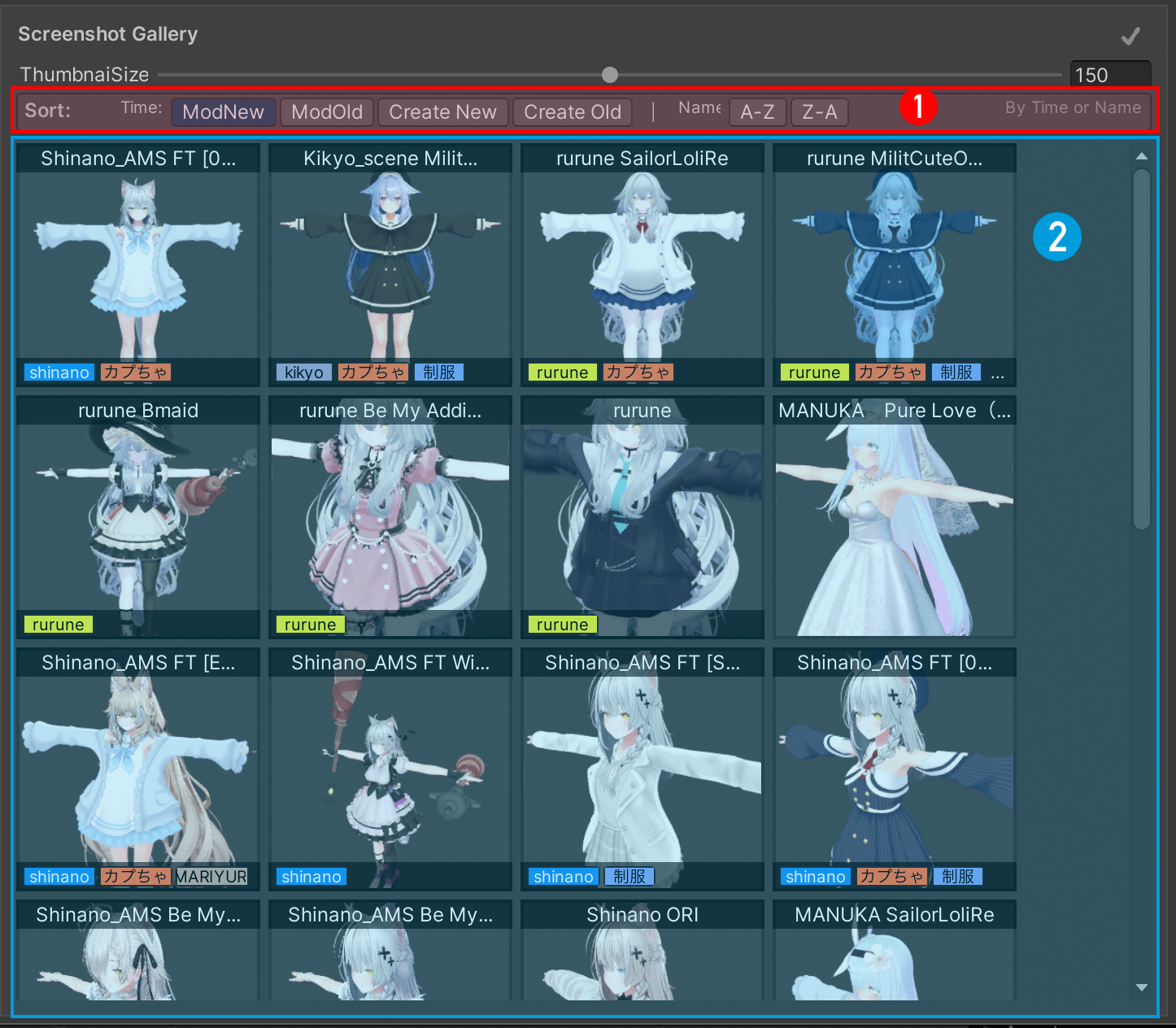
中央エリア(スクリーンショットギャラリー)
ギャラリーには保存されたスクリーンショットのサムネイルが並んで表示されます。
2種類のサムネイル:
- 青色ボーダー:通常シーンのスクリーンショット(Avatar 0〜1体のシーン)
- 緑色ボーダー:Avatar設定のスクリーンショット(複数Avatarがいるシーンで、設定ごとに個別表示)
① スクリーンショット並び替え機能(時間順または名前順)
並び替えについて
スクリーンショットの作成/更新時間を基準に並び替えます。UnityシーンファイルのUTC更新時間による並び替えは未対応です。
② スクリーンショット表示エリア
ダブルクリックでシーンを開けます
③ タイトルバー右側に現在のエラー状態が表示されます:
- 🔴 数字(単体人型アイコン):シーンファイルが欠損しています
- 🔴 数字(複数人型アイコン):Avatarデータに異常があります(現在開いているシーンのみ対象)
- ✅:異常なし
個別サムネイル
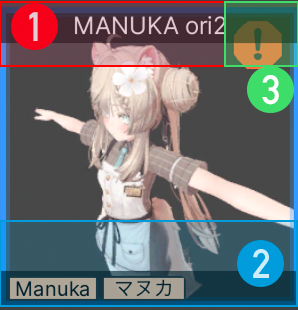
① Sceneの名前(Avatar設定スクリーンショットの場合はAvatar名を表示)
② タグ表示エリア
③ エラー表示
- 赤い ! アイコン:ファイル欠損またはAvatarデータ異常。詳細は GUIDツール を参照
右クリックメニュー
サムネイルを右クリックすることでクイック操作ができます:
- 🚀 シーンを開く
- 🔄 スクリーンショット更新
- 📁 Unityプロジェクトウィンドウで表示
- 📂 ファイルブラウザで表示
- 🏷️ すべてのタグをクリア
- ⚠️ スクリーンショットデータを削除
右側の詳細情報
シーンまたはAvatar設定を選択すると、右パネルに詳細が表示されます。
小ボタン
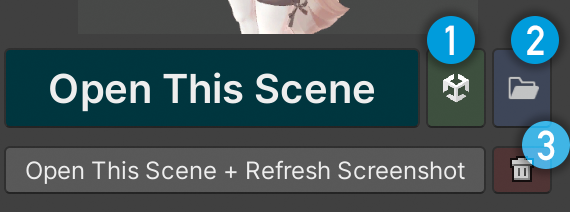
① Unityプロジェクトウィンドウでsceneファイルを特定
② システムのファイルブラウザでそのファイルの場所を開く
③ スクリーンショットデータを削除(復元不可・Unityシーンファイル自体は削除されません)
Avatar設定パネル(複数Avatar機能)
選択したシーンに複数のAvatar設定が保存されている場合、右側詳細パネルの下部に Avatar 設定 エリアが表示されます。
- 各行は保存済みのAvatar表示状態の設定を表します
- ★ 単体Avatar設定(緑色)
- ◆ 複数Avatarを同時表示する組み合わせ設定(橙色)
- ▶ ボタン:この設定を読み込み、対応するAvatarの表示/非表示状態を自動的に復元
- ✕ ボタン:この設定を削除
Avatar設定の作成方法
HierarchyでAvatarの表示状態を整えた後、ツールバーのスクリーンショットボタンをクリックするだけで自動的に新しい設定として保存されます。