GUID 批量更新工具 GUID管理
使用场景
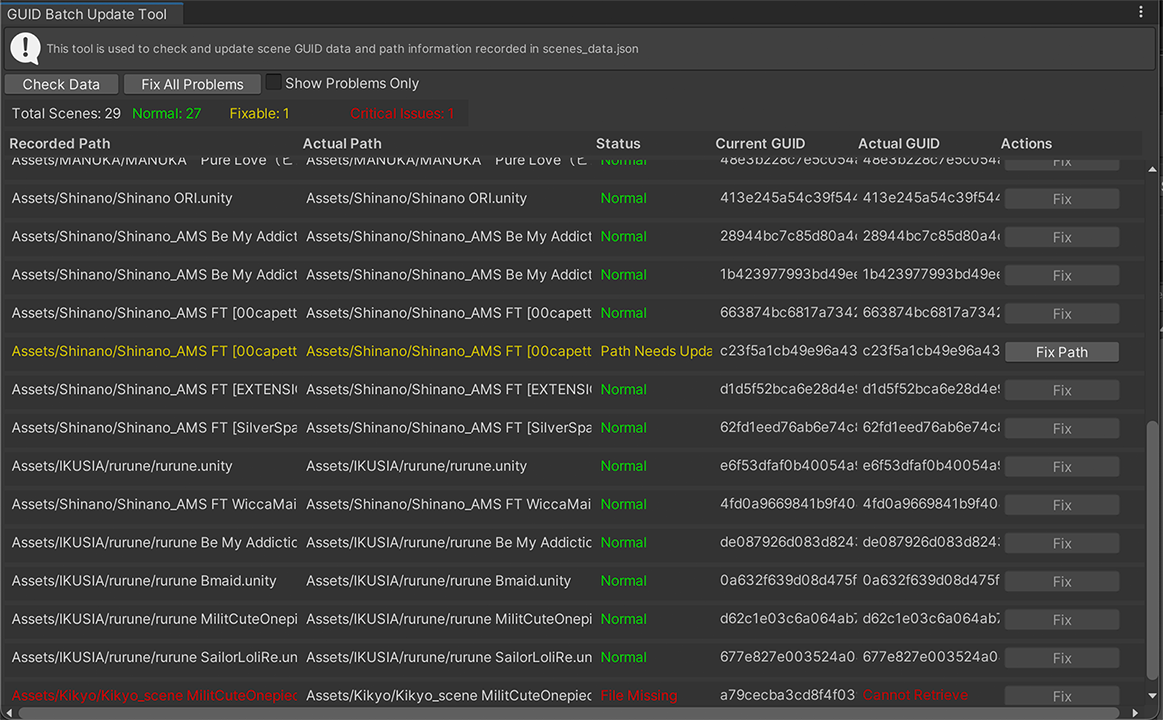
- 定期检查:点击“检查所有GUID”,查看统计与问题报告
- 文件重命名后:勾选“仅显示问题项”,执行“修复所有问题”
- 项目迁移后:刷新数据并检查是否存在 GUID 问题
- 单个修复:在目标行点击“修复”
打开工具
- 快捷方式:在主窗口顶部点击蓝色“GUID工具”按钮
- 菜单路径:
Tools → CYN-lab → AvatarSceneBrowser → GUID Batch Update Tool
界面与功能
按钮与颜色

- ① 检查数据:重新加载并分析
scenes_data.json - ② 修复所有问题:修复检测到的 GUID 与路径问题
- ③ 仅显示问题项:过滤出有问题的条目
| 状态 | 颜色 | 说明 | 处理 |
|---|---|---|---|
| 正常 | 🟢 绿色 | GUID正确,文件存在,无需处理 | |
| 需更新 | 🟡 黄色 | 如无GUID/当前GUID与实际GUID不匹配,需要更新 | |
| 文件缺失 | 🔴 红色 | Scene文件不存在,可能已被删除或移动 |
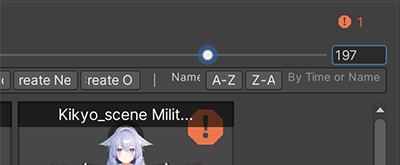
当红色错误的时候MainWindow预览界面会出现警告
数据列说明
| 记录路径 | 实际路径 | 状态 | 当前GUID | 实际GUID | 操作 |
|---|---|---|---|---|---|
注意事项
- 建议在批量修复前备份
scenes_data.json - 确认对话框请认真阅读
- 🟡 黄色 不影响打开