タグマネージャー
タグマネージャーを開く
次のどちらからでも開けます。
- メインウィンドウから:左側のタグ絞り込みエリアにある タグ管理 をクリックします。
- 詳細パネルから:シーンまたは Avatar 設定を選び、右側のタグ欄にある タグ管理 をクリックします。
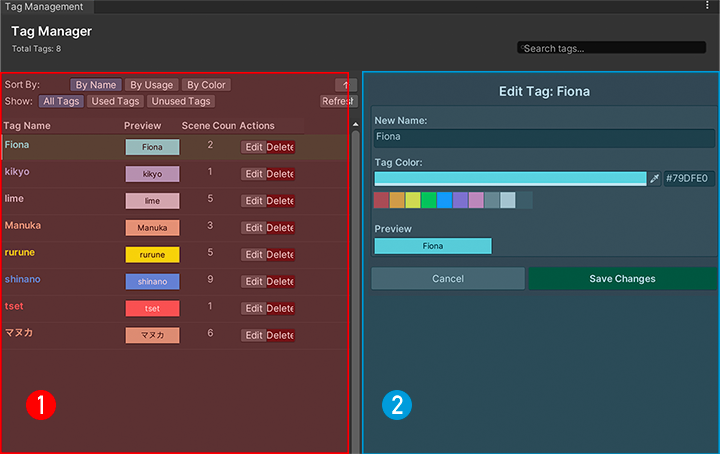
インターフェースレイアウト
ウィンドウは左右の2つのエリアに分かれています。
- ① タグ一覧:上部でタグ名を検索できます。名前・使用量・色で並べ替えられ、矢印で昇順と降順を切り替えます。使用済み、または未使用のタグだけを表示することもできます。
- ② 編集エリア:タグの行にある 編集 をクリックし、ここで名前と色を変更して保存します。名前を空欄にしたり、ほかのタグと同じ名前にしたりすることはできません。
新しいタグはメインウィンドウ右側で作成します。名前と色を指定して 新しいタグを作成 をクリックすると、選択中のシーンまたは Avatar 設定に追加されます。
使用量に含まれるもの
現在、使用量はシーンタグのみを集計しています。Avatar 設定ごとのタグは含まれないため、「未使用」と表示されていても、設定側で使われている場合があります。
タグ削除
タグの行にある 削除 をクリックして確認すると、タグ一覧と、そのタグを使っているシーンのタグ欄から削除されます。この操作は元に戻せません。
特定のシーンや設定から外したいだけなら、メインウィンドウ右側のタグの横にある × を使ってください。タグ自体を削除する必要はありません。
注意事項
- シーンタグと設定タグ:それぞれ別に保存されます。ある Avatar 設定にタグを付けても、ほかの設定には反映されません。
- タグ名の変更:シーンタグは自動で更新されますが、Avatar 設定に保存された古い名前は更新されません。該当する設定で古い名前を外し、新しいタグを追加してください。
- タグの削除:Avatar 設定に保存された同名のタグは自動では削除されません。残っている場合は設定の詳細欄から外せます。
- 保存:タグの追加・取り外しは自動で保存されます。タグマネージャーで名前や色を編集したときは、変更を保存 をクリックしてください。