GUID 一括更新ツール GUID管理
使用シーン
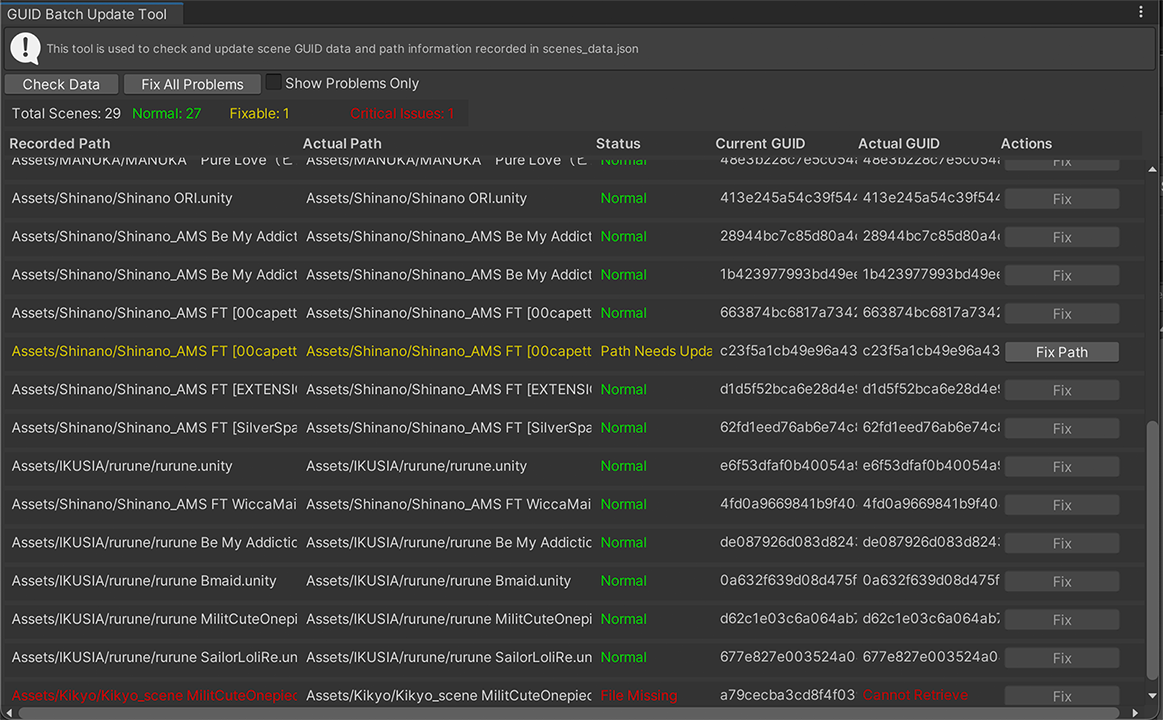
- 定期チェック:「すべてのGUIDをチェック」をクリックし、統計と問題レポートを表示
- ファイル名変更後:「問題項目のみ表示」にチェックを入れ、「すべての問題を修復」を実行
- プロジェクト移行後:データを更新し、GUID 問題が存在するかチェック
- 個別修復:対象行の「修復」をクリック
ツールを開く
- ショートカット:メインウィンドウ上部の青い「GUIDツール」ボタンをクリック
- メニューパス:
Tools → CYN-lab → AvatarSceneBrowser → GUID Batch Update Tool
インターフェースと機能
ボタンと色

- ① データをチェック:
scenes_data.jsonを再読み込みして分析 - ② すべての問題を修復:検出された GUID とパスの問題を修復
- ③ 問題項目のみ表示:問題のあるエントリのみフィルタリング
| 状態 | 色 | 説明 | 処理 |
|---|---|---|---|
| 正常 | 🟢 緑色 | GUIDが正しく、ファイルが存在、処理不要 | |
| 更新が必要 | 🟡 黄色 | GUIDがない/現在のGUIDと実際のGUIDが一致しない、更新が必要 | |
| ファイル欠損 | 🔴 赤色 | Sceneファイルが存在しない、削除または移動された可能性 |
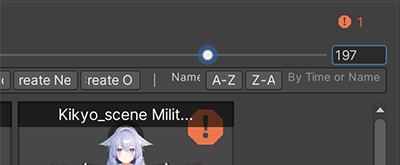
赤色エラーの場合、MainWindowのプレビュー画面に警告が表示されます
データ列の説明
| 記録パス | 実際のパス | 状態 | 現在のGUID | 実際のGUID | 操作 |
|---|---|---|---|---|---|
注意事項
- 一括修復前に
scenes_data.jsonのバックアップを推奨 - 確認ダイアログは慎重に読んでください
- 🟡 黄色 は開くことに影響しません